
Quelques outils et conseils pour optimiser votre site
Lorsque Google a décidé que le temps de chargement d’une page était un élément important pour son référencement, les utilisateurs de WordPress ont dû apprendre l’économie et l’optimisation. Et les créateurs de thème ont dû resserrer un peu les boulons. Ce qui n’est pas un mal…
Mais obtenir 90 % sur Speedvitals n’est pas toujours évident à atteindre. Voici quelques extensions et conseils que j’ai glanés ici et là pour vous aider à y arriver. Je ne prétends par à l’exhaustivité et je ne suis pas un spécialiste de la question, mais ça vous devrait vous aider.
Optimisez votre .htaccess
Les extensions de cache gèrent désormais toute cette partie – cf. plus loin.
Les sites de notation vérifient si les visiteurs stockent bien dans le cache de leur navigateur le contenu des pages qu’ils visitent pour une durée de temps suffisante. Pour ce faire, il faut modifier le fichier .htaccess à la racine de votre installation WordPress et du lui ajouter ces lignes:
ExpiresActive On
ExpiresDefault "access plus 10 day"
ExpiresByType image/gif "access plus 2 years"
ExpiresByType image/jpg "access plus 2 years"
ExpiresByType image/png "access plus 2 years"
ExpiresByType image/jpeg "access plus 2 years"
ExpiresByType text/javascript "access plus 2 years"
ExpiresByType application/x-javascript "access plus 2 years"
ExpiresByType text/css "access plus 2 years"
ExpiresByType text/html "access plus 1 day"
ExpiresByType text/plain "access plus 1 day"
ExpiresByType application/x-shockwave-flash "access plus 2 years"
Vous en profiterez pour « tuer » les Etags mais je n’ai pas trop compris ce que c’est:
# KILL THEM ETAGS
Header unset ETag
FileETag none
Minifiez moi tout ça
Votre site WordPress utilise des fichiers .css pour la présentation et des fichiers Javascript pour les effets visuels. Le navigateur doit charger chacun des fichiers un par un et ça le ralentit. Alors qu’on pourrait regrouper tout ça dans un seul et même fichier voire optimiser le tout et le compresser. C’est la « minification ».
De nombreuses extensions s’en chargent – notamment les extensions de cache les plus connues – mais ma préférence va vers Autoptimize ou Fast Velocity Minify.
Remarque
Vu l’action réalisés sur les fichiers nécessaires au fonctionnement de votre site, il se peut que le thème « plante » après activation d’une telle extension. N’hésitez pas à tester une autre extension du même genre qui sera peut-être plus compatible. Dans tous les cas, il faudra par la suite bien vérifier votre site pour toutes les extensions nécessitant du Javascript. L’utilisation de ces codes dans WordPress s’est normalisée, mais on n’est pas à l’abri d’un mauvais codeur.
Optimisez les images
GMetrix va vérifier si les images affichées sont d’un poids optimum relativement à leur taille et résolution. La seule solution fiable à mes yeux, c’est l’extension EWWW Image Optimizer.
Attention !: contrairement à ce que s’imaginent les gens, l’extension ne va pas transformer une image de 2 Mo en une image de 50 ko tout en conservant sa qualité. Il fait gagner 10 à 20 % du poids mais cela suffira pour satisfaire GMetrix et les sites équivalents.
Lazy Loading des images
Inutile de charger les images pas encore visibles dans le navigateur et il vaut mieux attendre que le visiteur soit arrivé dessus pour les appeler. Pour cela, il faut une extension de lazy loading. Ils sont nombreux et, comme pour la minification, il peut y avoir des interférences avec votre thème ou d’autres extensions. Vérifiez aussi que cela fonctionne sur plusieurs navigateurs (j’en ai pratiqué un qui ne chargeait pas les images sous Internet Explorer). J’utilise Rocket Lazy Load.
À noter que les thèmes multi-fonctionnalités proposent aussi cette option. Vérifiez ce point dans la documentation du thème.
Mise à jour du 24/08/2019
Google annonce que son navigateur Chrome va gérer nativement le Lazy Loading. On peut supposer que les autres navigateurs vont suivre et que la nature de l’extension efficace va changer elle aussi.
Et le format WebP ?
Le format d’image WebP a été créé par Google et est réputé donner des images plus légères que le format .jpg habituel utilisé sur les sites Web. A priori, gain de vitesse de chargement et gain d’espace hébergement. Sauf que toutes les générations de navigateur ne supportent pas ce format et les solutions pour WordPress nécessitent de conserver les deux formats d’image. Cela signifie doubler d’espace disque nécessaire pour vos médias. C’est donc à mon avis une fausse solution, sans compter que le gain sur les images .jpg n’est pas toujours exceptionnel. Et il est casse-pied à gérer dans les logiciels graphiques et sous Windows.
De plus, je suis personnellement très réticent à utiliser des solutions from Google depuis le fiasco AMP (une solution de gestion allégée des pages Web censée améliorer le confort des utilisateurs avec une petite connexion et qui s’est révélée truquée par les équipes Google).
Quoi qu’il en soit, si la place sur votre hébergement n’est pas une contrainte et que vous voulez optimiser aux petits oignons, il faut prendre en compte le format WebP pour vos images.
Les Gravatars en cache
Les Gravatars c’est super chouette mais il faut aller les chercher sur les serveurs distants et si vous avez beaucoup de commentateurs, c’est un peu lourd.
Là encore, une extension de cache spécifique devrait aider :

Mettez les fontes Google en cache
Les thèmes proposent souvent deux polices de caractères et certaines extensions en ajoutent. Comme ce sont en général les fontes gratuites fournies par Google, il va falloir les charger en ligne. Avec une extension adaptée, vous pouvez gérer ces polices localement et réduire ainsi le temps d’attente.
Un exemple d’extension qui gére ça :

Installez une extension de cache
L’extension de cache est plutôt à conseiller aux sites avec une bonne fréquentation mais ce n’est pas l’avis de GMetrix. Autant installer une extension simple à configurer genre Comet Cache ex ZenCache – ex Quick Cache – ou le très connu WP Super Cache.
Certaines de ces extensions embarquent un système de minification interne mais j’obtiens de meilleures notes avec Autoptimize.
La plupart de grosses extensions de cache gèrent l’ensemble des points abordés dans cet article, à vous de voir (une lecture utile sur les extensions de cache à la mode ici).
Mise à jour septembre 2026 – j’utilise désormais WP Fastest Cache chez les hébergeurs qui ne proposent pas de serveur LiteSpeed (associé avec l’extension de cache LiteSpeed Cache).
Gzippez les fichiers de votre site
Comme l’a fait remarquer Flobogo en commentaire, activer la compression des fichiers de votre site va permettre aux navigateurs d’être plus efficaces. Cette possibilité dépend en grande partie des hébergeurs – le mien le fait automatiquement. Consultez les différents tutos et la documentation de votre hébergeur pour l’activer.
Ne charger les fichiers de Contact Form 7 que si nécessaire
C’est l’extension de contact la plus populaire et ses fichiers vont être chargés avec tout votre site alors qu’il n’en a besoin que sur les pages avec un formulaire de contact. Le créateur de Contact Form 7 a réalisé un petit tuto – un peu technique – pour y arriver: http://contactform7.com/loading-javascript-and-stylesheet-only-when-it-is-necessary/.
Résultats
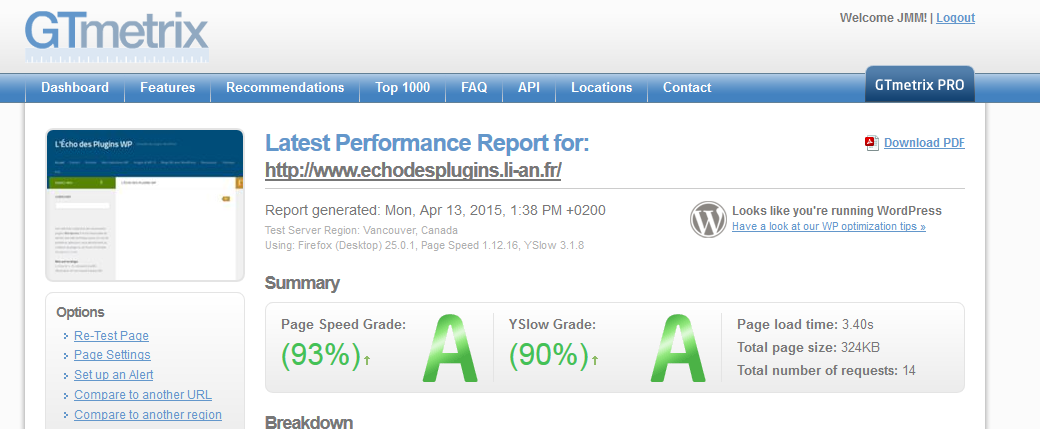
Une image vaut mieux qu’un long discours… Mais une bonne note ne signifie pas obligatoirement un site rapide : si vous avez des images très lourdes, des extensions, un thème ou des fonctions très gourmands, votre site peut continuer à ramer malgré un joli 90 %.
Si vous avez d’autres conseils de ce type ou des compléments, n’hésitez pas à laisser un commentaire.


